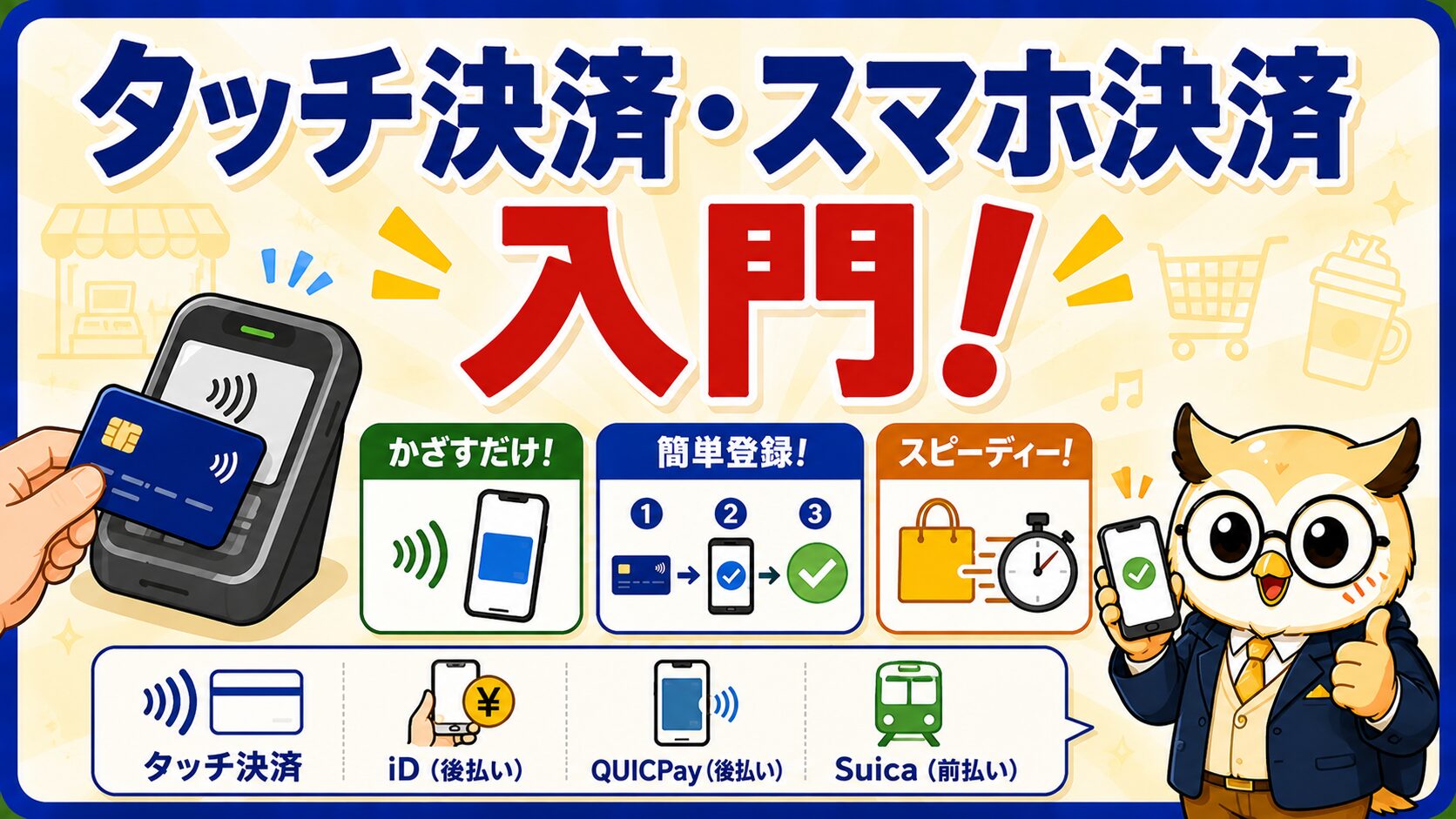
タッチ決済・スマホ決済入門|Apple Pay・Google Pay・QUICPayとクレカの連携を解説
スーパーのレジで、前に並んでいた人がスマホをピッとかざすだけでスマートに会計を済ませていく——いっぽう自分は、財布の中の小銭をもたもたと探している。「便利そうだな、自分もやってみたいな」と思いながら、結局いつもの現金払い……そんな経験はありませんか。
やってみたい気持ちはあるのに、いざ調べると「タッチ決済」「iD」「QUICPay」「Apple Pay」「PayPay」……とカタカナが次々に出てきて、結局どれが何なのか分からず、手が出せない。これがキャッシュレスのつまずきポイントです。
でも、安心してください。ややこしく見えるこれらは、たった2つの仕組みに整理できます。仕組みさえ頭に入れば、あとは手持ちのクレジットカードをスマホに登録するだけ。この記事では、キャッシュレスがまったく初めての方でも迷わないよう、タッチ決済・スマホ決済の全体像から、Apple Pay・Google Payの始め方、QUICPay・iDとの関係、PayPayなどコード決済との違いまで、順番にやさしく解説します。


📌 タッチ決済・スマホ決済の正体が分かる
📌 ややこしいタッチ決済・iD・QUICPay・Suicaの違いを理解できる
📌 Apple Pay・Google Payの始め方(クレカ登録3ステップ)
📌 PayPayなどコード決済との違いと使い分け
📌 気になる安全性と、あなたに合った選び方

そもそも「タッチ決済」「スマホ決済」ってなに?
まず、いちばん大きなところから。「タッチ決済」とは、カードやスマホをレジの端末に“かざすだけ”で支払いが終わる方法のことです。サインも暗証番号も、少額なら基本的に不要。財布から小銭を出す必要もありません。カードを機械に差し込む従来のやり方(「決済端末に挿すタイプ」)とは違い、端末に近づけるだけでピッと1〜2秒で完了します。
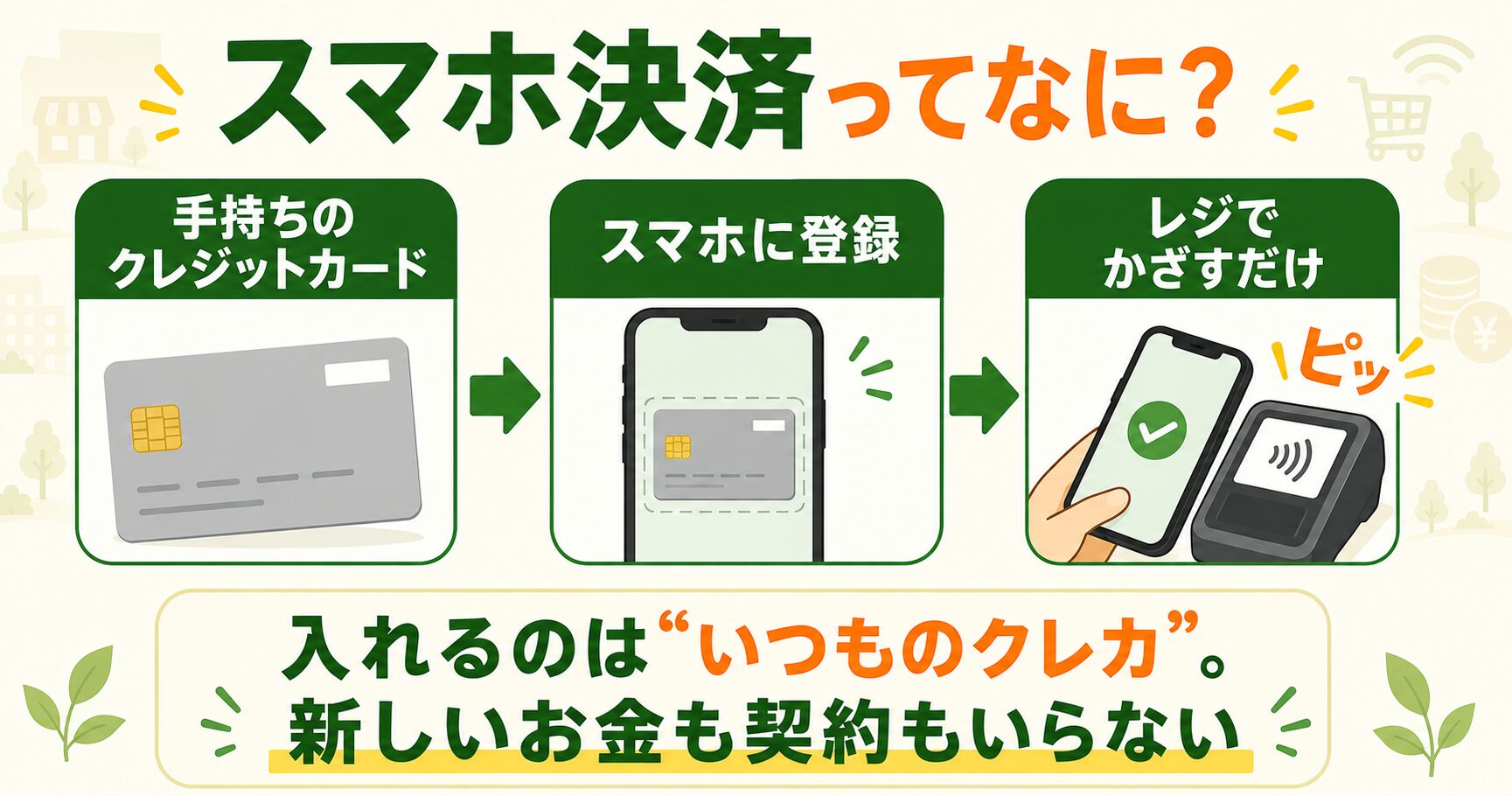
そして「スマホ決済」とは、その“かざす”役割を、カードのかわりにスマートフォンに担わせたもの。あなたのスマホの中に、手持ちのクレジットカードの「分身」を入れておき、レジではスマホをかざすだけ。カードを持ち歩かなくても、スマホ1台で買い物ができるようになります。
ここで大事なのは、スマホ決済は「新しいお金」ではないということ。スマホの中に入れるのは、あくまであなたが今持っているクレジットカードです。だから、支払った代金はいつものカードの利用分としてまとめて請求され、ポイントもいつもどおり貯まります。「新しく契約が必要なのでは」「別のお金をチャージしないといけないのでは」という心配は、基本的にいりません。


【最重要】ややこしい4つを整理する
ここがこの記事の心臓部です。キャッシュレスで挫折する原因のほとんどは、「タッチ決済」「iD」「QUICPay」「Suica」の違いが分からないこと。でも、じつはこれらは「電波(通信)の種類」で2つのグループに分かれるだけなのです。
スマホやカードを「かざす」とき、目には見えませんが電波でやりとりをしています。この電波に、日本では大きく2つの規格があります。
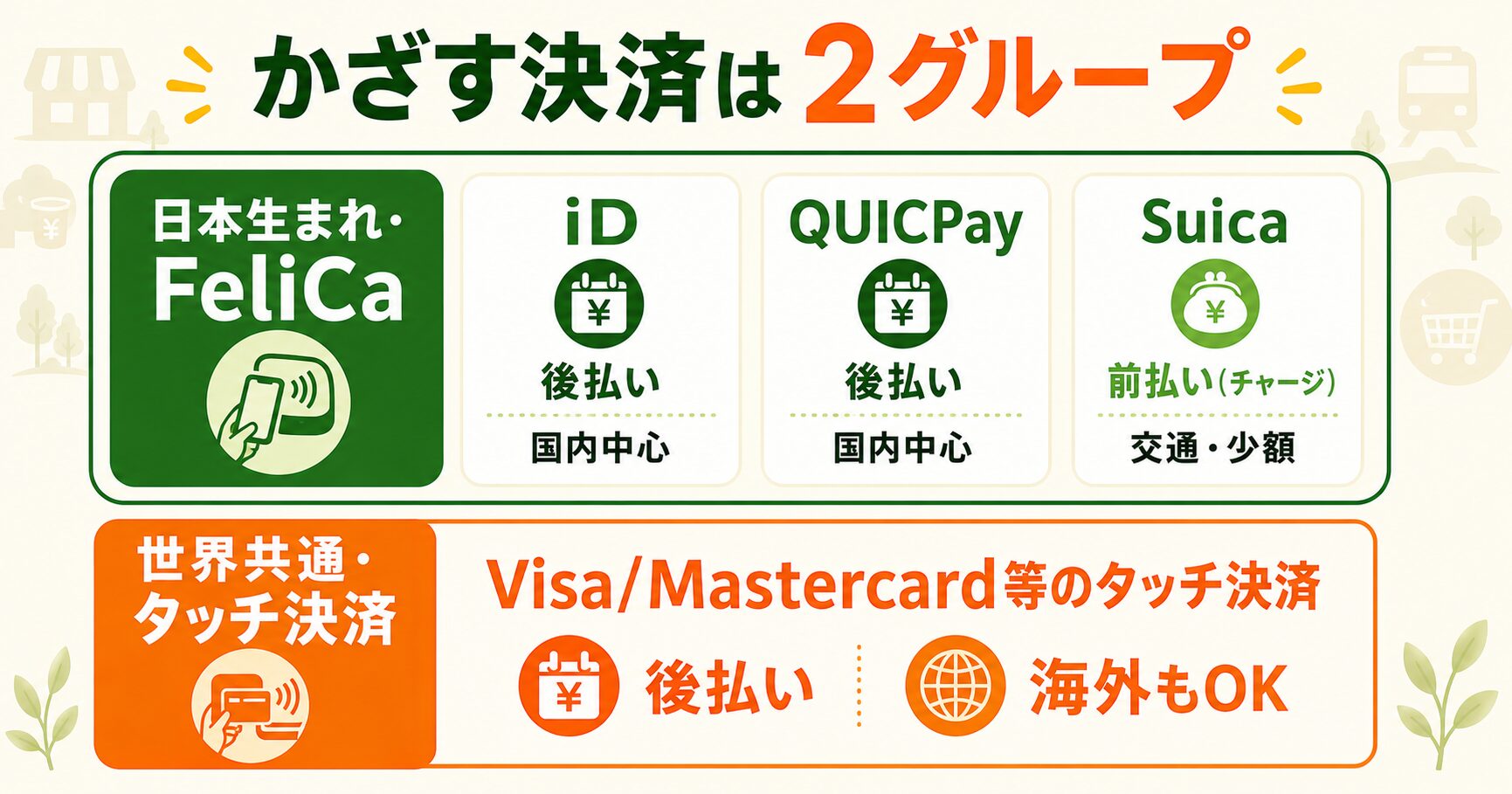
- AFeliCa(フェリカ)グループ:日本生まれの電波。iD・QUICPay・Suicaなどが仲間。日本のお店に強い。
- Bタッチ決済(EMVコンタクトレス)グループ:世界共通の電波。Visa・Mastercard・JCBのタッチ決済が仲間。海外でもそのまま使える。
もう少しかみくだきましょう。iD・QUICPayは、クレジットカードとひもづけて「あとから支払う(後払い)」電子マネーです。iDはNTTドコモ、QUICPayはJCBが運営しています。名前は違いますが、「クレカとひもづく後払いの、かざす電子マネー」という点はそっくりです。どちらが使えるかは、あなたのカードによって自動的に決まるので、細かい違いを覚える必要はありません。
いっぽうSuicaは同じFeliCaグループでも、「先にチャージ(入金)して使う(前払い)」タイプ。電車やバス、駅ナカの買い物でおなじみですね。そしてVisa・Mastercardのタッチ決済は、世界共通の規格なので海外旅行先でもそのまま「かざすだけ」で使えるのが最大の強みです。
下の表で、4つの違いをまとめて見てみましょう。ここだけ押さえれば、もう迷いません。
| 種類 | 電波の種類 | 支払いのタイミング | 主な使いどころ | 海外 |
|---|---|---|---|---|
| タッチ決済 (Visa/Mastercard等) |
世界共通 (EMV) |
後払い (クレカ請求) |
スーパー・飲食店・交通 | ◎ 使える |
| iD (ドコモ) |
FeliCa (日本) |
後払い (クレカ請求) |
コンビニ・スーパー・飲食店 | △ 国内中心 |
| QUICPay (JCB) |
FeliCa (日本) |
後払い (クレカ請求) |
コンビニ・スーパー・飲食店 | △ 国内中心 |
| Suica (交通系) |
FeliCa (日本) |
前払い (チャージ) |
電車・バス・駅ナカ | × 使えない |
「後払い」というのは、クレジットカードと同じで使った分が後日まとめてカード会社から請求される方式のこと。「前払い」は、Suicaのように先にお金を入れておき、その残高から支払う方式です。この「後払い・前払い」の考え方は、クレジットカードとデビットカードの違いにも通じます。
💳 「後払い」「前払い」「即時払い」の違いをもっと知りたい方はこちら👇
👉 クレジットカードとデビットカードの違いをわかりやすく解説
Apple Pay(iPhone・Apple Watch)の始め方
ここからは、いよいよ実際の始め方です。まずはiPhoneをお使いの方向けの「Apple Pay(アップルペイ)」から。Apple Payは、iPhoneやApple Watchに手持ちのクレジットカードを登録して、かざすだけで支払える機能です。専用のアプリを新しくダウンロードする必要はなく、iPhoneに最初から入っている「ウォレット」というアプリを使います。
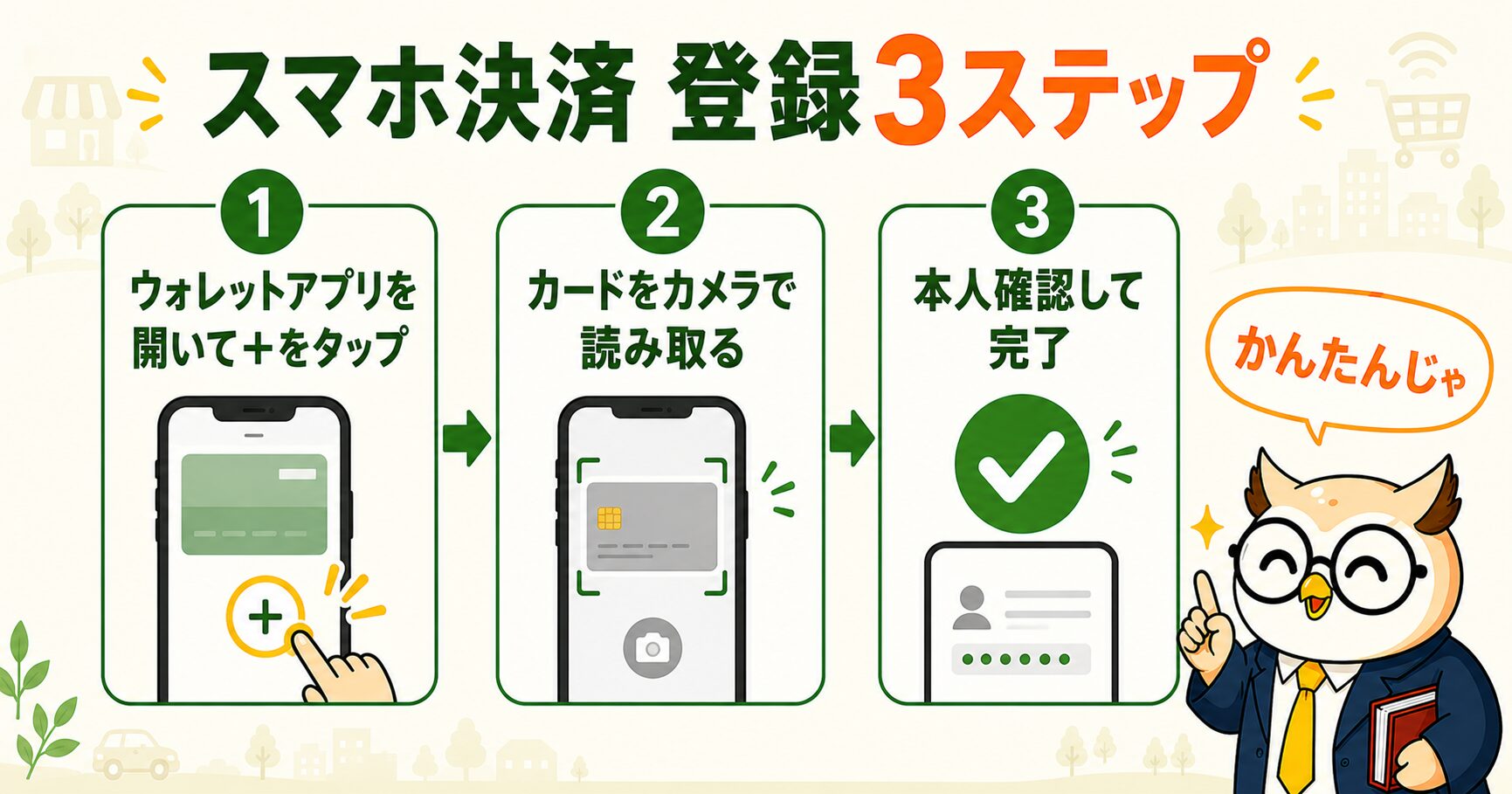
登録は、慣れれば3分ほど。手順はたったの3ステップです。
- 1「ウォレット」アプリを開く:右上の「+」ボタンをタップして「クレジットカード等」を選ぶ
- 2カードを読み取る:手持ちのクレジットカードをカメラで撮影(またはカード番号を入力)
- 3本人確認をする:カード会社からのSMS認証などを済ませれば登録完了
これで準備完了。あとはレジで、iPhoneのサイドボタンを2回押して顔認証(Face ID)や指紋認証(Touch ID)で本人確認をし、端末にかざすだけです。登録したカードによって、支払いは自動的に「iD」または「QUICPay」、あるいは「Visa/Mastercardのタッチ決済」として処理されます。どれになるかはカード会社が決めているので、あなたが選ぶ必要はありません。
なお、Apple PayにはSuicaを入れることもできます。すでにSuicaを使っている方は、そのままスマホの中に移して電車にも乗れるので、とても便利です。
・QUICPay・iD=そのお財布から支払うときの「支払い方式(電子マネーの規格)」の名前
・カードをApple Payに入れると、自動的にQUICPayかiDが割り当てられる
・レジでは「Apple Payで」と言っても通じないことがあるため、「クイックペイで」「アイディーで」と伝えるのが確実
Google Pay(Android)の始め方
続いて、Androidスマホをお使いの方向けの「Google Pay(グーグルペイ)」です。考え方はApple Payとまったく同じで、Androidスマホに手持ちのクレジットカードを登録して、かざすだけで支払えます。使うアプリは「Google ウォレット」です(機種によっては最初から入っています。なければGoogleのアプリストアであるPlayストアから無料で入手できます)。
- 1「Google ウォレット」アプリを開く:「お支払い方法を追加」→「クレジット / デビットカード」を選ぶ
- 2カードを読み取る:カメラで撮影するか、カード番号を手で入力する
- 3本人確認をする:カード会社の認証を済ませれば完了。iD・QUICPay・タッチ決済のどれで使えるかが表示される
Android の場合、レジではスマホの画面を点灯させて端末にかざすだけが基本です(金額や店舗によっては画面ロックの解除が必要)。こちらもSuicaやコード決済など、いろいろな支払いを1つのスマホにまとめられます。


QUICPay・iDって結局なに?後払い電子マネーの正体
Apple Pay や Google Pay にカードを登録すると、支払い方法として「iD」か「QUICPay」という名前が出てきて戸惑う方が多いので、あらためて整理します。この2つは「クレジットカードとひもづいた、かざすタイプの後払い電子マネー」です。
ポイントは「チャージ(入金)がいらない」こと。Suicaや一部のプリペイド型と違って、先にお金を入れておく必要がありません。使った分は、ひもづけたクレジットカードから後日まとめて請求されます。つまり、残高を気にせず使えて、支払いはいつものカード1枚にまとまる——これが後払い電子マネーの便利なところです。
利用できる上限も知っておくと安心です。iDはクレジットカードと同じ扱いなので、カードの利用限度額の範囲まで使えます(2万円を超える買い物もOK)。QUICPayは、カードタイプなどでは1回あたり2万円までという上限がありますが、スマホに登録して使う「QUICPay+(クイックペイプラス)」ならカードの限度額まで使えます。スマホ決済ならこの上限を気にする場面はほとんどありません。
「iDとQUICPay、どっちがいいの?」とよく聞かれますが、使えるお店の数や便利さはほぼ互角で、優劣を気にする必要はありません。あなたのカードがどちらに対応しているかで自動的に決まるだけ。両方に対応したカードなら、使い分けもできますが、初心者のうちは「表示されたほうを使えばOK」で十分です。
ちなみに、iD・QUICPay・Suicaはまとめて「電子マネー」と呼ばれます。電子マネーとクレジットカードそのものの違いが気になる方は、こちらの記事で詳しく解説しています。
💳 電子マネーとクレジットカード、結局どっちがお得?という方はこちら👇
👉 電子マネーvsクレジットカード どっちがお得?違いをわかりやすく解説
PayPayなど「コード決済」との違いは?
ここまで説明してきた「タッチ決済(iD・QUICPay含む)」とは別に、もう一つ有名なキャッシュレスがあります。PayPay・楽天ペイ・d払い・au PAYなどの「コード決済」です。CMでもよく見かけますね。この2つは仕組みがまったく違うので、混同しないよう整理しておきましょう。
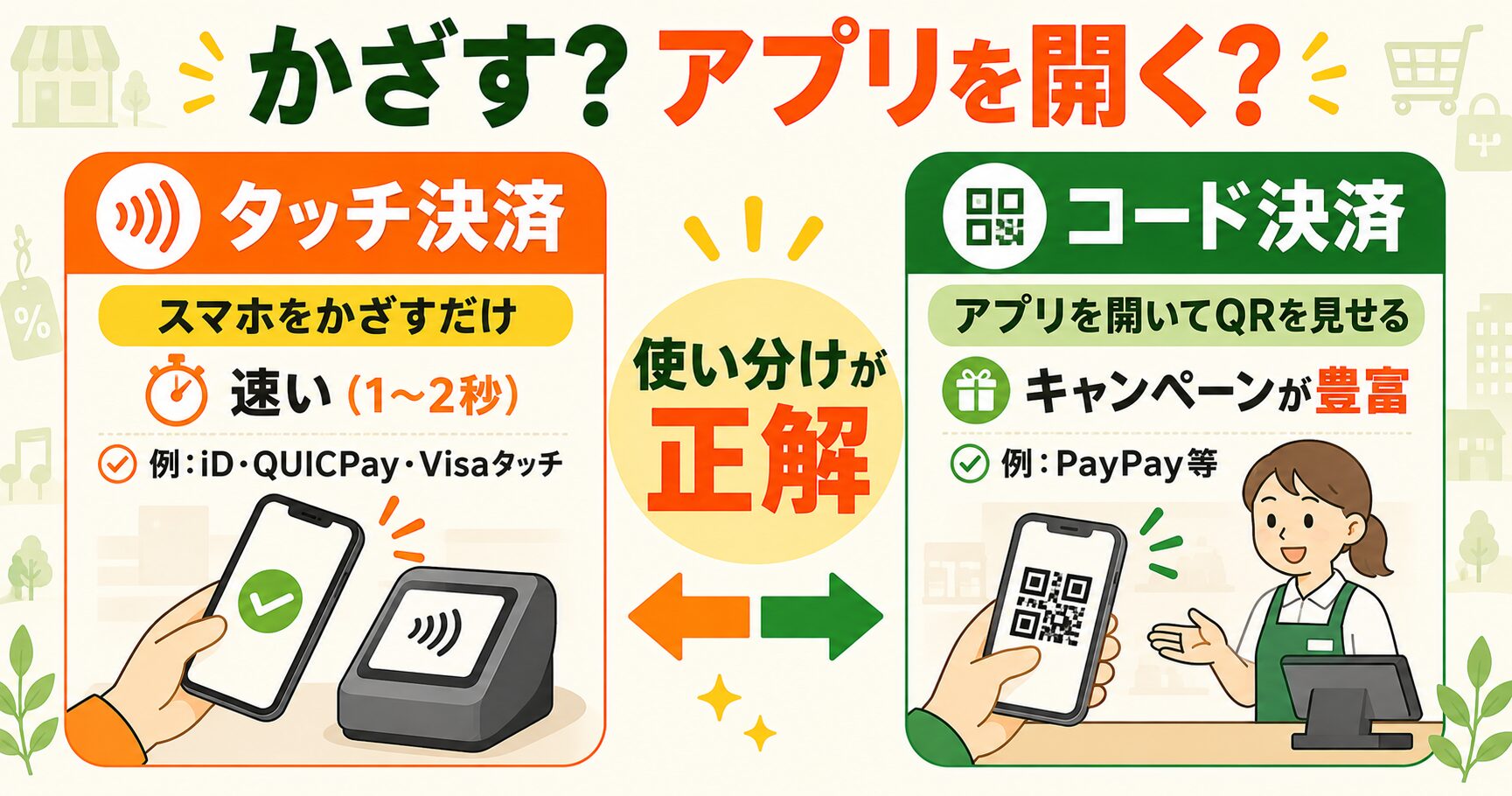
いちばんの違いは、「かざすか」「アプリの画面を見せる(読み取る)か」です。タッチ決済はスマホを端末にかざすだけですが、コード決済はアプリを開いてバーコードやQRコードを表示し、それをお店に読み取ってもらう(またはお店のQRコードを自分で読み取る)方式です。
| くらべる点 | タッチ決済 (iD・QUICPay含む) |
コード決済 (PayPay等) |
|---|---|---|
| やり方 | 端末にかざすだけ | アプリを開いてコード表示 |
| スピード | 速い(1〜2秒) | やや手間(アプリ起動が必要) |
| 通信(電波) | なくても使える場合が多い | 基本、通信が必要 |
| お金の出どころ | クレカ(後払い) | チャージ残高やクレカ・銀行 |
| 使えるお店 | 対応端末のあるお店 | 小さな個人店にも広い |
どちらが優れているという話ではなく、両方を使い分けるのが賢いやり方です。スピード重視のスーパーやコンビニでは「タッチ決済」、独自の還元キャンペーンが多い個人店や特定のお店では「コード決済」、というように場面で選べます。まずはかざすだけで簡単なタッチ決済から始めて、慣れてきたらコード決済も、という順番がおすすめです。


実際の使い方——レジでの「言い方」と「かざし方」
仕組みが分かったら、あとは実践です。初心者が最後につまずくのが、「レジで何と言えばいいのか分からない」という一点。ここをはっきりさせておけば、もう怖くありません。
基本は、スマホやカードに登録された支払い方法の名前を伝えるだけです。
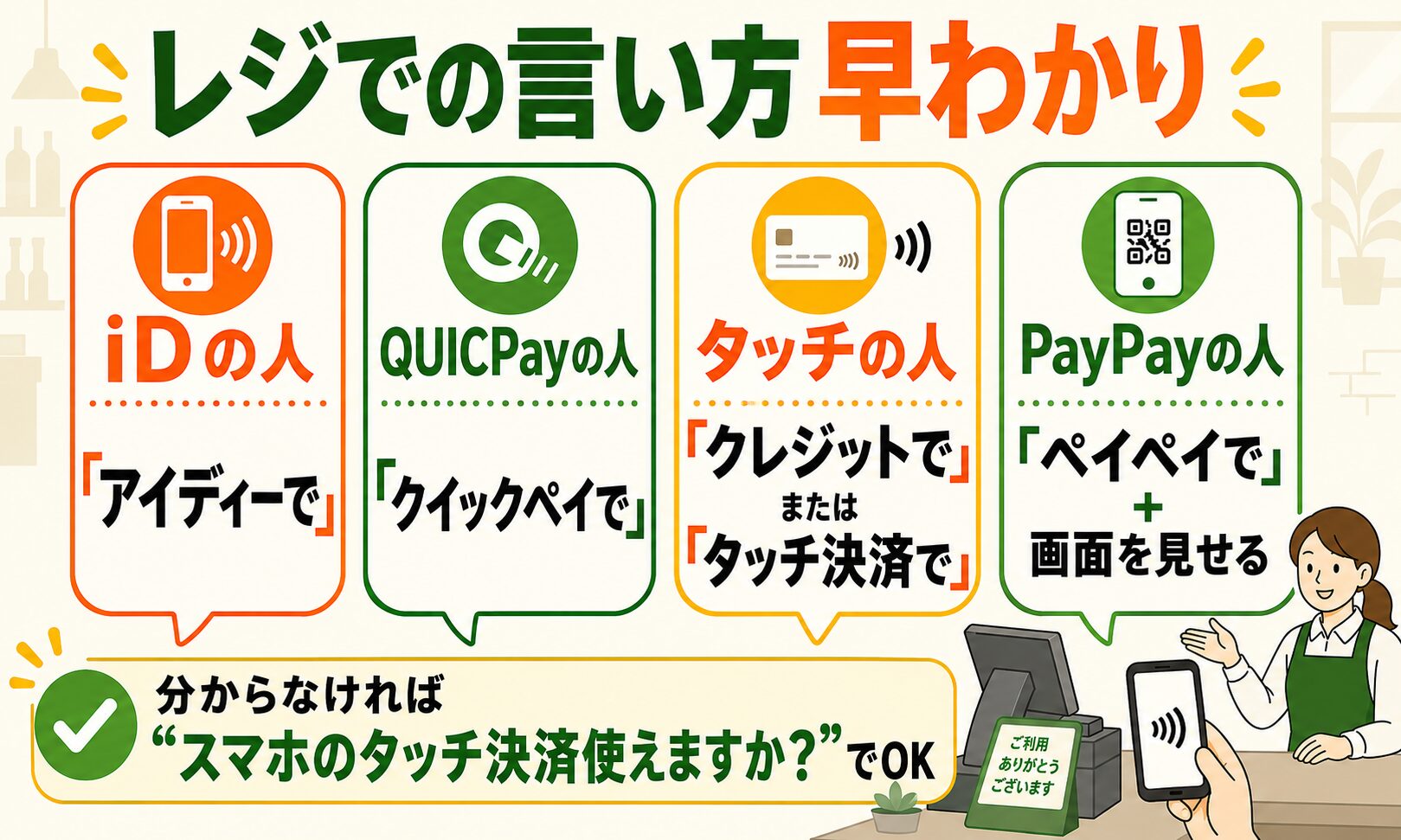
- iDの人「アイディーで」と伝える
- QUICPayの人「クイックペイで」と伝える
- タッチの人「クレジットで」または「タッチ決済で」と伝える
- PayPayの人「ペイペイで」と伝えてアプリの画面を見せる
もし自分の支払い名が分からなくても大丈夫。多くのお店では、レジ横の読み取り機(端末)にマークが並んでいるので、そこに「iD」「QUICPay」「Visaのタッチ」などの表示があれば使えます。分からなければ、店員さんに「スマホのタッチ決済は使えますか?」と聞けば教えてくれます。
かざし方も簡単です。店員さんが「どうぞ」と言ったら、読み取り機のマークがある部分に、スマホの背面をそっと近づけるだけ。ピッと音が鳴れば完了です。うまく反応しないときは、少し位置をずらしたり、ぴったり密着させたりすると読み取ってくれます。強く押しつける必要はありません。
タッチ決済・スマホ決済のメリットとデメリット
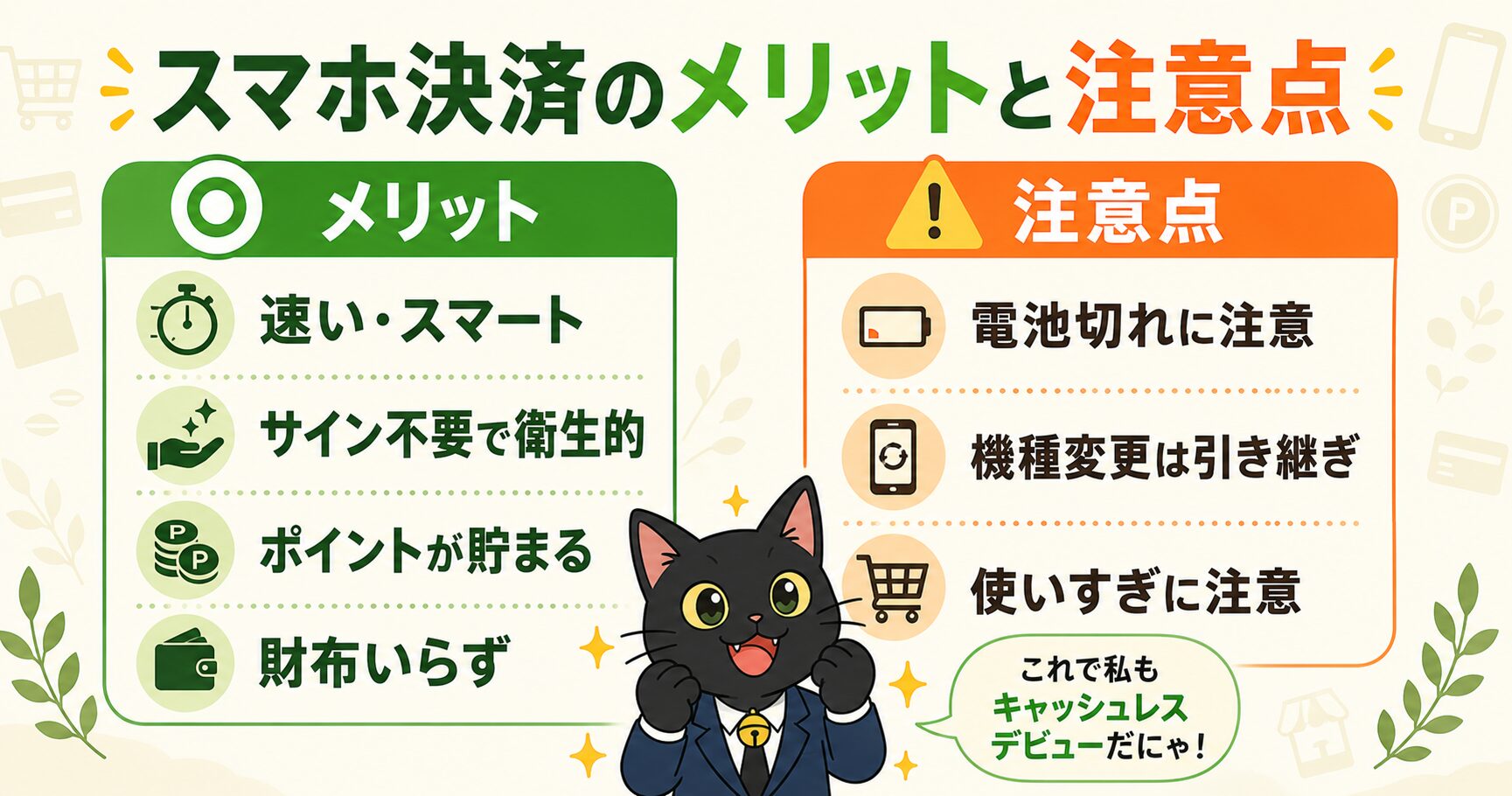
ここで、タッチ決済・スマホ決済の良い点と、気をつけたい点を整理しておきましょう。メリットだけでなく注意点も知っておくと、安心して使いこなせます。
✅ うれしいメリット
①とにかく速い・スマート……財布を出さず、スマホをかざすだけで数秒。レジで並ぶ後ろの人を待たせる心配もありません。
②少額ならサイン・暗証番号が不要……手間が少なく、非接触なので衛生的です。
③ポイントが貯まる(二重取りも)……ひもづけたクレジットカードのポイントがそのまま貯まります。カードによっては、タッチ決済でポイントが上乗せされることも。
④カードを持ち歩かなくていい……スマホ1台あれば、財布を忘れても買い物ができます。
⑤海外でも使える(タッチ決済)……Visa・Mastercardのタッチ決済なら、旅行先の海外でも同じようにかざすだけです。
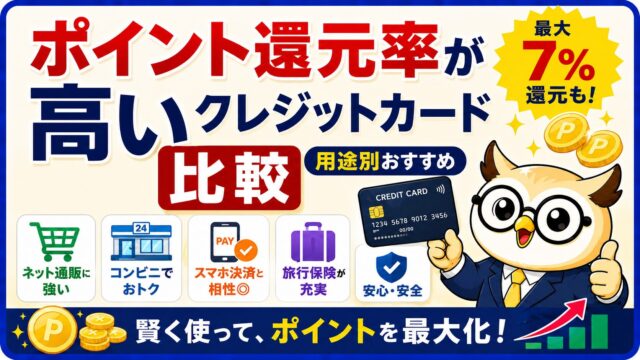
特に「ポイントが貯まる」のは見逃せません。現金払いだと1円もつきませんが、キャッシュレスなら支払うたびにポイントが還元されます。どのカードを登録するかで還元率も変わるので、これから作るなら還元率の高いカードを選びたいところです。
💳 スマホに登録するなら還元率の高いカードがお得👇
👉 ポイント還元率が高いクレジットカード比較|用途別おすすめの選び方
⚠️ 気をつけたいデメリット
①電池切れ・故障で使えない……スマホの電源が切れると支払いできません。予備として現金やカードも少し持っておくと安心です。
②機種変更のときに引き継ぎが必要……新しいスマホに移すとき、カードの再登録やSuicaの移行手続きが必要になります。
③使いすぎに注意……かざすだけで簡単なぶん、お金を使った実感が薄くなりがち。利用明細をこまめに確認する習慣をつけましょう。
④対応していないお店もある……まだ現金のみのお店も一部あります。
💰 利用明細のチェックは、支払いを自動で記録してくれる家計簿アプリを使うとぐっと簡単になります👇
👉 家計簿アプリおすすめ徹底比較|マネーフォワードを使い倒す方法
- 予備の現金・カードを少しだけ持っておく(電池切れ対策)
- 利用明細をアプリでこまめにチェックして使いすぎを防ぐ
- 還元率の高いカードを登録してポイントを取りこぼさない
- 機種変更の前に引き継ぎ手順を確認しておく
安全性は大丈夫?紛失・不正利用への備え
「スマホをなくしたら、悪用されないの?」——これは誰もが最初に心配することです。結論から言うと、スマホ決済は、じつはプラスチックのカードを持ち歩くより安全な面もあります。理由を3つ挙げます。
①お店にカード番号が伝わらない……スマホ決済では、実際のカード番号のかわりに、その場限りの別の番号(トークン)でやりとりします。だからお店側にあなたのカード番号は残らず、情報が漏れるリスクが低いのです。
②支払いに本人確認が必要……iPhoneなら顔や指紋、Androidなら画面ロック解除が必要な場面が多く、拾った他人が勝手に使うのは簡単ではありません。
③なくしても遠隔でロックできる……万が一スマホを紛失しても、パソコンなどから遠隔で機能を止められます。カード会社に連絡すれば利用停止もできます。
さらに、クレジットカードには不正利用の補償が付いているのが一般的です。身に覚えのない請求があった場合、カード会社に連絡すれば原則として返金されます(各社の規定によります)。もちろん、スマホ自体に画面ロック(パスコードや生体認証)をかけておくことは大前提。この基本さえ守れば、過度に怖がる必要はありません。


タイプ別の始め方
最後に、「結局、自分はどう始めればいいの?」という方のために、タイプ別のおすすめをまとめます。
- 1iPhoneを使っている:まずは「ウォレット」アプリに手持ちのクレカを登録。これだけでApple Payが使えます
- 2Androidを使っている:「Google ウォレット」にクレカを登録すればOK。やることはiPhoneと同じ
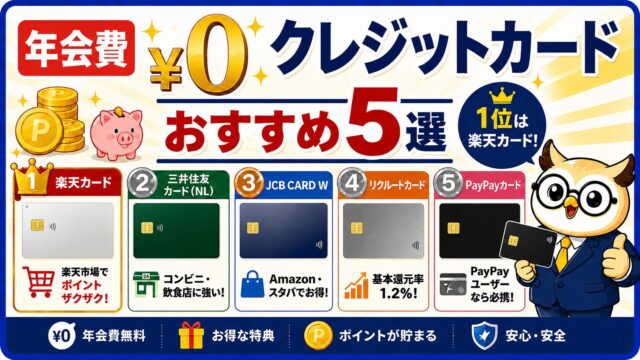
- 3とにかくポイント重視:還元率の高いカードを1枚選んでスマホに登録。日々の支払いをそこに集約するのが最強
- 4電車によく乗る:Suicaもスマホに入れておくと、改札も買い物もスマホ1台で完結
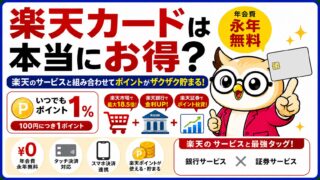
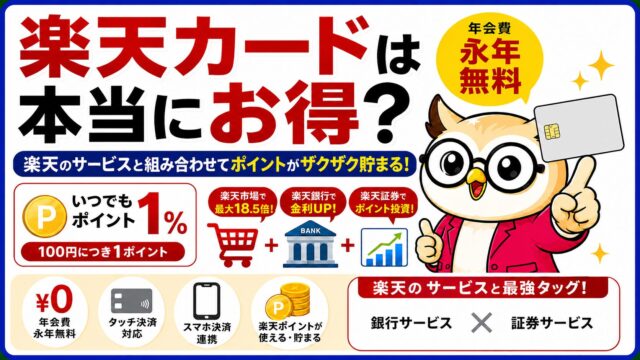
「どのカードをスマホに入れればいいか迷う」という方には、多くの人が最初の1枚に選ぶ楽天カードのように、年会費無料で還元率も高いカードがおすすめです。楽天カードはApple Pay・Google Payの両方にもちろん対応しており、キャッシュレス入門にぴったり。詳しくはこちらの記事でも解説しています。
💳 スマホ決済デビューにぴったりの1枚を知りたい方はこちら👇
👉 楽天カードは本当にお得?メリット・デメリット完全解説
よくある質問Q&A
Q. スマホ決済を始めるのに、お金や新しい契約は必要ですか? A. いいえ、基本的に不要です。すでにお持ちのクレジットカードをスマホに登録するだけで始められます。登録も無料で、月額料金などもかかりません。新しいカードを作る必要もありません。
Q. iDとQUICPay、自分で選べますか? A. 基本的には、登録するカードによってどちらになるかが自動的に決まります。自分で選ぶ必要はありません。両方に対応したカードなら使い分けもできますが、初心者のうちは「表示されたほうを使う」で問題ありません。
Q. スマホ決済とコード決済(PayPay)は、両方使えますか? A. はい、1台のスマホに両方入れておけます。スーパーやコンビニではかざすだけのタッチ決済、独自キャンペーンが多いお店ではコード決済、と場面で使い分けると便利です。
Q. 手数料はかかりますか? A. 利用者側に手数料はかかりません。いつものクレジットカードで支払うのと同じで、追加のコストなく使えます。
Q. ガラケー(従来型の携帯)でも使えますか? A. Apple Pay・Google Payは、スマートフォン(iPhone・Android)向けの機能です。従来型の携帯電話では利用できません。ただし、クレジットカード自体にタッチ決済機能が付いていれば、カードをかざして支払うことは可能です。
🎓 コガネ博士の総評

タッチ決済・スマホ決済は、名前がたくさんあって難しく見えるが、正体はシンプルじゃ。「かざす仲間(タッチ決済・iD・QUICPay・Suica)」と「アプリを開く仲間(PayPayなどのコード決済)」——この2グループに分けて考えれば、簡単じゃ。
そして忘れてはいけないのは、スマホに入れるのは“新しいお金”ではなく“いつものクレカ”じゃということ。請求もポイントもいつもどおり、変わるのは「財布を出すか、スマホをかざすか」だけ。始めるのに、お金も新しい契約もいらん。
まずは手持ちのカードを1枚、スマホに登録してみるのじゃ。最初の1回さえ乗り越えれば、あとは「ピッ」で終わる快適さが待っておる。現金を数える時間も、小銭で財布がふくらむこともなくなり、ポイントまで貯まる。キャッシュレスは、家計にとっても時間にとっても、味方になるものじゃよ。あせらず、一歩ずつ始めていこうぞい。